Hiển thị các bài đăng có nhãn Phần mềm-Bảo mật. Hiển thị tất cả bài đăng

Thứ Năm, 1 tháng 3, 2012

Bộ cài Microsoft Office 2010 / SP1 Full


Microsoft® Office Professinonal Plus 2010: dành cho các doanh nghiệp.
Bản này bao gồm:
 Word
 Excel
 PowerPoint
 OneNote
 OutLook
 Access
 Publisher
 InfoPath
 SharePoint Workspace

Download Microsoft Office 2010 Professional Plus:
Download Microsoft Office 2010 Professional Plus 64bit
Tải về phiên bản này - 32bit
Tải về phiên bản này - 32bit [Mirror]


Microsoft® Office Pro 2010:

Phiên bản này bao gồm :

 Word
 Excel
 PowerPoint
 OneNote
 OutLook
 Access
 Publisher

Download Microsoft Office 2010 Pro:Tải về phiên bản này
Part 1 [Softpedia]
Part2 [Softpedia]
Part 3 [Softpedia]


Hướng dẫn cài đặt / chèn key: (chú ý là phải có mạng nhé, nếu ko chèn key vào sẽ bị báo sai)Bước 1: gỡ hết tất cả bản office đang cài (dùng Youruninstall cho nó sạch)Bước 2: Khi cài đặt nó hỏi Key thì các bạn dùng 1 trong các key dưới đây


6QFDX-PYH2G-PPYFD-C7RJM-BBKQ8
BDD3G-XM7FB-BD2HM-YK63V-VQFDK
HXJQ4-VT6T8-7YPRK-R2HQG-CYPPY
6R7J3-K4CB9-PG7BR-TVDBG-YPGBD
4DDJ8-DM67D-GJPT2-32H93-9MMWK
82DB6-BXG6H-QKBT6-3G42H-PPWM3
D34M3-3279D-HHPB3-DQPPQ-JHHFX
24PR2-JW928-QPKTK-CPD26-RYV3C
4JPCP-DJF9V-WX7PT-B9WX2-R47C6
7TF8R-933DG-MCBQR-TXPM7-G4JRM
6R7J3-K4CB9-PG7BR-TVDBG-YPGBD
#Thuốc: tại đây
Pass: thuthuat.chiplove.bizC
hạy thuốc lên chọn "EZ-Activator" để patch
Yêu cầu (WinXP): Microsoft .NET Framework 3.5x hoặc 4.0x trở lênL
ink download .Net Framwework 4x tại đây Trước khi chạy thuốc phải tắt hết các CT diệt Virus, nếu ko sẽ bị dính lỗi "Failed to start"Sau khi Crack xong phải khởi động lại máy để tránh bị 1 số lỗi khi khởi động WordChúc các bạn thành công 


Theo: chiplove.biz


Xem thêm: http://kenhdaihoc.com/forum/showthread.php?t=2757

Bộ cài Microsoft Office 2007 (Full) - phầm mềm soạn thảo văn bản pro


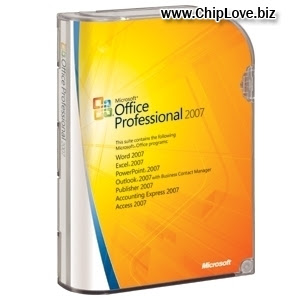
Microsoft Office Professional 2007
  • Access 2007
  • Accounting Express 2007
  • Excel 2007
  • Outlook 2007 with Business Contact Manager
  • PowerPoint 2007
  • Publisher 2007
  • Word 2007
Download Office Professional 2007 FullDownload here
Serial
KGFVY-7733B-8WCK9-KTG64-BC7D8
MTP6Q-D868F-448FG-B6MG7-3DBKT
VMRGQ-G3YMP-RWYH2-4TQ97-CT2HD


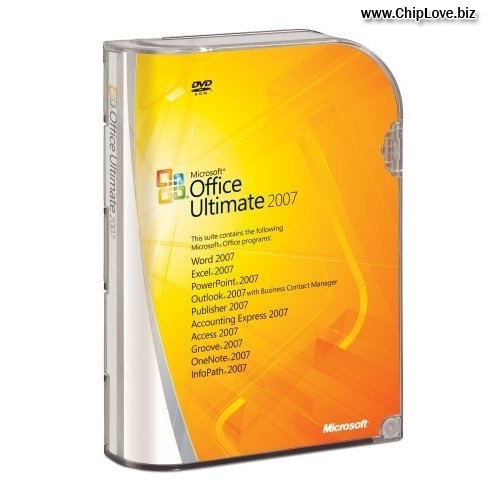
Microsoft Office Ultimate 2007
  • Access 2007
  • Accounting Express 2007
  • Excel 2007
  • InfoPath 2007
  • Groove 2007
  • OneNote 2007
  • Outlook 2007 with Business Contact Manager
  • PowerPoint 2007
  • Publisher 2007
  • Word 2007
Download Bộ cài Microsoft Office 2007 (Full)Office Ultimate 2007
Serial
KGFVY-7733B-8WCK9-KTG64-BC7D8
J67F8-BB7GM-8VPH2-8YMXP-K49QQ
VJPW8-MB6MR-8D8YM-TW37V-WYVX3
WRWWX-G9MMD-X4B8X-7JQP3-CMD93
RYC22-PRMXB-8HP8W-384PD-GXHX3


Nguồn: thuthuat.chiplove.biz

Xem thêm: http://kenhdaihoc.com/forum/showthread.php?t=2756

Thứ Bảy, 25 tháng 2, 2012

Tải và cài đặt bộ từ điển Oxford Advanced Learner's Dictionary 8th

Oxford là loại từ điển quen thuộc với những ai đam mê học hỏi và mong muốn nâng cao kiến thức. Oxford có nhiều bộ từ điển khác nhau, song bộ từ điển được nhiều người ưa dùng dành cho mức độ nâng cao mang tên Oxford Advanced Learner's Dictionary là sự lựa chọn phổ biến.

Thế nhưng, nếu không rành rõi về tin học thì có thể bạn sẽ gặp không ít khó khăn. Nhằm hỗ trợ các bạn dễ dàng tải và cài đặt bộ từ điển này, bài viết sẽ cung cấp những thông tin cần thiết.

Oxford Advanced Learner's Dictionary 8th có gì mới?

Một trong những đặc điểm nổi bật của Oxford Advanced Learner's Dictionary 8th phiên bản mới nhất là việc bổ sung 1000 từ mới và công cụ iWriter giúp rất nhiều cho người dùng trong việc học tập.

Ngoài ra, với khả năng liệt kê từ đồng nghĩa nhanh chóng sẽ giúp người dùng mở rộng vốn từ dễ dàng.


Tải Oxford Advanced Learner's Dictionary 8th về máy tính

Bộ từ điển Oxford Advanced Learner's Dictionary được cung cấp dưới dạng tập tin *.ISO, được tác giả bài viết chia làm 3 tập tin nén dưới dạng *.rar. Trước hết, bạn tải về 3 tập tin nén này tại 3 đường dẫn này (tổng dung lượng tập tin nén: 507,62 MB).

Tập tin 1 (200 MB).
Tập tin 2 (200 MB).
Tập tin 3 (107,62 MB).


Sau khi tải về, bạn dùng chương trình WinRAR để giải nén. Để giải nén 3 tập tin này thành một tập tin, bạn chỉ việc nhấn chuột phải vào một tập tin bất kì > chọn Extract Here. Đợi chương trình giải nén xong, bạn sẽ thu được tập tin Oxford Advanced Learner's Dictionary 8th.ISO.

Cài đặt

Cách 1: Sau đó, bạn tiếp tục nhấn chuột phải vào tập tin *.ISO thu được > Extract To Oxford Advanced Learner's Dictionary 8th/ để giải nén và thu được thư mục Oxford Advanced Learner's Dictionary 8th. Tiếp theo, bạn truy cập vào thư mục trên, kích hoạt tập tin setup.exe để cài đặt như các chương trình thông dụng khác.


Cách 2: Bạn tải về và cài đặt công cụ mang tên UltraISO tại đây (3,56 MB). Sau khi cài đặt và khởi động lại máy, trong Windows Explorer sẽ xuất hiện thêm một ổ đĩa CD/DVD ảo. Bạn nhấn chuột phải vào ổ đĩa CD/DVD ảo đó > chọn UltraISO > Mount… > chỉ đường dẫn đến tập tin Oxford Advanced Learner's Dictionary 8th.ISO > nhấn Open. Ngay lập tức, ổ đĩa ảo sẽ là cổng truy cập cho xem mọi nội dung bên trong, tương tự xem dữ liệu từ ổ CD/DVD thật. Lúc này, bạn đã có thể truy xuất vào ổ đĩa này và kích hoạt tập tin setup.exe để cài đặt.

Hướng dẫn thêm

Sau khi tải tập tin oald8.exe tại địa chỉ này, bạn chép vào thư mục cài đã cài đặt bộ từ điển. Mặc định, với Windows 32-bit là C:\Program Files\Oxford\oald8; còn với Windows 64-bit là C:\Program Files(x86)\Oxford\OALD8. Khi có thông báo trùng tập tin, bạn cứ chọn Copy and Replace > Continue để đồng ý thay thế bằng tập tin vừa tải về. Xong, bạn có thể sử dụng bộ từ điển từ biểu tượng chương trình trên màn hình. Chúc các bạn thành công!


Tham khảo video hướng dẫn thực hiện các bước trong bài viết 


Xem thêm: http://kenhdaihoc.com/forum/showthread.php?t=2705#ixzz1nO1BBhJN

Phần mềm Ultra Video Joiner & Splitter - Cắt và ráp file video mạnh mẽ

Nếu thường xuyên “lang thang” trên mạng, hẳn có lúc bạn sẽ bắt gặp nhiều bộ phim hay, nhưng chúng lại bị cắt ra thành từng mảnh, lúc này để ráp chúng lại, giải pháp thích hợp là sử dụng phần mềm Ultra Video Joiner. Trường hợp ngược lại, nếu bạn muốn cắt các file video này ra thành từng phần riêng biệt để tiện việc lưu trữ hay upload lên mạng thì Ultra Video Splitter là lựa chọn tốt nhất. Đây là hai công cụ cực kỳ mạnh mẽ của hãng Aone, hỗ trợ cho bạn trong việc cắt và ráp file video cực kỳ dễ dàng.


Các tính năng chung của hệ thống:


- Tận dụng tối đa năng lực xử lý song song (full usage CPU), hỗ trợ tối ưu với các bộ xử lý 2 nhân của Intel và AMD.
- Cho phép thực hiện việc kéo thả từ cửa sổ Explorer (drag and drop)
- Tích hợp sẵn các bộ codec chuyển đổi ngay trong phần mềm, cho phép thực hiện việc chuyển đổi trực tiếp mà không cần phải mã hóa lại (re-encoding)
- Không giới hạn số lượng file thêm vào (cả những định dạng khác)


Yêu cầu hệ thống


- Windows 98/2000/2003/Xp/Vista
- CPU Intel 750Mhz hay AMD tương đương


1. Ultra Video Joiner


Điểm mạnh của Video Joiner so với các công cụ khác, đó là khả năng hỗ trợ đa định dạng video (bao gồm cả định dạng MP4, sử dụng codec H264). Bên cạnh đó, nó còn cho phép bạn ráp nhiều file video có định dạng khác nhau vào làm một. Một điểm thú vị khác nơi phần mềm này, là bạn có thể sử dụng nó như một công cụ ráp nối (joiner) hay một bộ chuyển đổi định dạng (convert) riêng lẻ.


Trước hết, để đưa các file vào danh sách chuyển đổi, bạn nhấn nút Add Files, sau đó bấm chọn lần lượt các file mình muốn đưa vào (các file nằm trong danh sách hỗ trợ, sẽ tự động hiển thị cho bạn chọn), để chọn từng file riêng lẻ bạn giữ phím Ctrl khi chọn, để chọn toàn bộ file trong thư mục chỉ định, bạn nhấn tổ hợp phím Ctrl+A. Sau đó, bấm nút open để hoàn tất bước này.


Trong giao diện xuất hiện, bạn sẽ thấy 5 đề mục:


-Output Folder: Thư mục chứa file sau khi ráp (mặc định là C:\Outputfolder)


-Output Format: Lựa chọn định dạng cuối cùng cho file sau khi ráp. Các định dạng hỗ trợ bao gồm: AVI, MPEG-1, MPEG-2, WMV, MP4, H.264, 3GP, VCD, SVCD,…và một số định dạng khác (BlackBerry, Apple, Sony,…), nếu cần đưa vào danh sách hỗ trợ, bạn chọn tùy chọn More Output Format.


-Video Quality: Lựa chọn chất lượng video (mặc định là Good) với các tùy chọn hỗ trợ sẵn: Low, Normal, Good, High,…(chất lượng video sẽ không cải thiện nhiều, nếu file video gốc có độ phân giải thấp, tùy chọn chất lượng cao hơn sẽ làm tăng kích thước file).


-Width/Height: Định kích thước file video (mặc định là Auto hay Original)


-Aspect Ration: Mức độ co dãn (tùy chọn theo tỉ lệ TV:4:3 và dạng màn hình rộng Wide:16:9


Trong số các đề mục này, ta quan tâm đến Output Format là nhiều nhất.


Chỉ thực hiện thao tác ráp nối, không chuyển đổi định dạng file: Cách này thường áp dụng cho các file được cắt ra từ một nguồn (Movies1.avi, Movies2.avi,…), do chúng thường có các thông số giống nhau.


Ưu điểm của cách làm này là nhanh chóng, tiện lợi vì không cần chuyển sang một định dạng khác. Tuy nhiên, chỉ cần một trong các file ráp nối không trùng khớp (về các thông số) thì chương trình sẽ báo lỗi và không thực thi.


Để ráp các file video theo cách này, trong phần Outputformat bạn chọn chức năng Same as Original Video. Kế đến, đánh dấu chọn trước mỗi tên file cần ráp. Sau cùng, nhấn nút Join để thực hiện.


Chuyển đổi file từ nhiều định dạng, kích cỡ khác nhau làm một: Cách này xem như đã khắc phục nhược điểm của cách trên. Bạn có thể ráp nhiều file với các định dạng khác nhau mà không gặp trở ngại gì, chương trình sẽ tự động quy đổi chúng về cùng một định dạng, tuy nhiên thời gian chuyển đổi sẽ lâu hơn. Cách này thường được áp dụng nhiều khi ráp các file video với những nguồn khác nhau trên mạng. Cách thực hiện cũng tương tự như trên, nhưng sẽ là một trong các định dạng khác ngoài tùy chọn Same as original video


Chỉ dùng chức năng chuyển đổi, không thực hiện ráp nối: Đây là một tính năng phụ khá hay của Aone nhưng ít ai để ý đến. Chức năng này kiêm nhiệm vụ là một bộ chuyển đổi (converter), nghĩa là bạn có thể sử dụng phần mềm này như một bộ chuyển đổi đa năng mà không cần sự hỗ trợ của bất kỳ phần mềm nào khác. Để thực hiện việc này, bạn hãy chọn vào một trong các định dạng xuất, nhưng mỗi lần bạn chỉ Add 1 files hay cách khác là bạn có thể add nhiều files nhưng mỗi lần chỉ click chọn để chuyển đổi từng file mà thôi. File xuất ra sẽ chứa đúng định dạng mà bạn đã chọn.


2. Ultra Video Splitter


Ngược lại với Ultra Video Joiner, công cụ Splitter của Aone sẽ cho phép bạn cắt các đoạn movies ra thành những phần khác nhau, tùy theo số mảnh cắt hay dung lượng file.


Giao diện của Splitter khá đơn giản, gồm một khung Preview, một thanh trượt dùng làm mark point (điểm đánh dấu), tùy chọn Splitting mode. Các chế độ còn lại hoàn toàn giống với công cụ Joiner.


Trong số những thành phần này, thì tùy chọn Preview được Aone làm khá tốt, nó có thể xem được khá nhiều định dạng file, âm thanh cũng chuẩn hơn khi so với một số phần mềm khác có cùng chức năng.


Để thao tác với công cụ Splitter, bạn nhấn vào nút Open, sau đó nạp vào file video mà bạn cần cắt (cách chọn tương tự như Joiner). Sau khi đã nạp xong, vùng Preview sẽ hiển thị hình ảnh trong đoạn video đó, dưới khung preview sẽ là một thanh trượt. Bạn sẽ dùng thanh trượt này qui định vùng xuất phát và kết thúc cho đoạn video.


Để đánh dấu điểm bắt đầu, bạn nhấn vào biểu tượng [ khi con trượt di chuyển đến vị trí mà bạn cho là kết thúc, bạn nhấn vào biểu tượng ]. Nếu muốn chọn lại vị trí khác, bạn bấm vào hình cục tẩy bên cạnh. Chức năng này khá giống với phần mềm Herosoft hay các công cụ splitter khác


Phần Splitter Mode, bao gồm các chế độ:

- Split the marked range into one block: Cắt đoạn đã chọn thành 1 file duy nhất (block)
- Split the marked range into….clips: Cắt đoạn đã chọn thành n phần, với số phần được chỉ định trong hộp nhập liệu
- Split the marked range every…: Cứ mỗi đoạn sau n giây (mặc định là 600s) sẽ cắt thành 1 phần
- Split the marked range every…MB: Chỉ định sau bao nhiêu MB sẽ chia đoạn đã chọn thành 1 phần
Sau khi đã chỉ định thư mục xuất và hoàn tất các bước trên, bạn nhấn nút Split để thực hiện.


Trọn bộ cài đặt (Joiner và Splitter) có thể tải về theo địa chỉ: http://www.mediafire.com/?lm3qoydqjyt 


TRẦN TRUNG - Xahoithongtin.com.vn


Xem thêm: http://kenhdaihoc.com/forum/showthread.php?t=2704#ixzz1nO0NaFJQ

Thứ Ba, 31 tháng 1, 2012

Mediafire Getter v4.4 - Phần mềm tải file mediafire hàng loạt - Xem pass mediafire


CÁC BẠN CHÚ Ý:

DO MF THAY ĐỔI LIÊN TỤC NÊN MG CŨNG THẾ.

KHI GẶP BẤT KỲ LỖI NÀO TRƯỚC HẾt BẠN BẤM NÚT “CẬP NHẬT BẢN MỚI” XEM ĐÃ LÀ BẢN MỚi NHẤT CHƯA.

KIỂM TRA XEM INTERNET CÓ BỊ KHÓA BỞI ANTIVIRUS KHÔNG?

KIỂM TRA XEM LINK TRÊN WEB CÓ SỐNG KO?

XIN CẢM ƠN

Chúc mừng năm mới và xin trân trọng phát hành Mediafire Getter v4.3 ngày 05/01/2012
Các update trong bản này
1. Fix lỗi void(0)
2. Tùy chọn send nhanh, chậm sang IDM chống tình trạng đẩy thiếu link
3. Chức năng tìm pass link lẻ
4. Và một số update nhỏ khác.
HƯỚNG DẪN CÀi ĐẶT

1. BẠN CẦN CÀI .NET FRAMEWORK 4 FULL, LINK TẢI Ở ĐÂY
(CHÚ Ý LÀ WIN 7 CHỈ CÓ SẴN .NET 4 CLIENT NÊN NẾU BÁO THIẾU DLL THÌ CÀI LẠI .NET 4 THEO LINK TRÊN)
2. Bạn cài VS_PIAREDIST nếu thiếu, tải ở đây
ĐÃ UPDATE OK

3. Phiên bản Portable (chạy ngay ko cần cài) và Setup (phải cài đặt mới sử dụng được) chạy trên cả win64 bit và win32bit
4. KHI CHẠY CHƯƠNG TRÌNH TRÊN WIN7 NHỚ CHO QUYỀN ADMIN, XEM TẠI ĐÂY
5. Hướng dẫn send link tải thâu đêm suốt sáng bản mới:

+ Trước hết bạn vào Tùy chọn Hoster bật tùy chọn “Chỉ get link, không đẩy sang IDM”

+ Get link như thường

+ Bấm nút “Gửi linkt trực tiếp sang IDM” trên thanh công cụ

+ Bấm chọn gửi tất cả hoặc gửi các link đang chọn

+ Bấm thực hiện.

+ Chúc các bạn thành công.
Hướng dẫn tải files với MediaGetter thâu đêm suốt sáng
VIDEO TUT MADE BY LƯU NHẬT MINH
Hướng dẫn tải files với MediaGetter thâu đêm suốt sáng – YouTube


Nguồn:thuanvietsoft.com

Thứ Ba, 27 tháng 12, 2011

Bảo mật mạng - Các phương thức giả mạo địa chỉ IP (Fake IP)

Fake IP là việc truy cập vào Website (hoặc nguồn tài nguyên Web nào đó nào đó) gián tiếp thông qua một Proxy (Máy chủ Proxy). Như vậy điều quan trọng, bạn phải hiểu Proxy là gì ? ...


Xem thông tin tài liệu tại diễn đàn kenhdaihoc.com
http://kenhdaihoc.com/forum/showthread.php?t=2392

Bài đăng phổ biến