Như mình giới thiệu thì sẽ có 2 chức năng chính:
- Chia sẻ mạng Internet của Laptop (có thể là mạng dây hoặc mạng Wifi) sang thiết bị chạy Android thông qua tín hiệu Wifi.
- Kết nối dữ liệu giữa Laptop và thiết bị chạy Android cực nhanh (mình vẫn sử dụng để thay cáp USB, tốc độ trung bình khoảng 3-6 Mb/s tùy thuộc vào khả năng truyền wifi của Laptop và khả năng xử lý của điện thoại)
+ Có thể nghe nhạc, xem hình, xem video trực tiếp từ điện thoại mà không cần Download vào máy
+ Xem tình trạng thông tin của máy ...
Những phần mềm cần thiết: ("Trước hết phải cần 1 Laptop + 1 thiết bị Android, mình sử dụng Windows 7 và ICS")
* Trên Laptop:
- Connectify Pro 3.6 (bản mới nhất + keygen): Direct Link Download
- Google Chrome (trình duyệt nào cũng được nhưng mình thấy Google Chrome truyền dữ liệu ổn định và ít bị lỗi hơn): Download Google Chrome
* Trên Android:
Bạn có thể tải cả 2 chương trình này (Airdroid thì nhiều chức năng, giao diện đẹp, dễ dùng; còn Websharing thì đơn giản, tốc độ ổn định, nhanh)
- WebSharing 1.6.1: Direct Link Download
- Airdroid: Market Link
Hướng dẫn thực hiện:
- Chạy file Setup Connectify, sau đó Restart máy.
- Chạy Connectify, sử dụng Keygen lấy số Serial nhập vào để nâng cấp thành bản Pro.
- "Hotspot name": nhập tên mạng Wifi; "Password": Nhập password mạng Wifi
- Phần "Internet to Share": nên để là Automatic
- Cuối cùng nhấn Start Hotspot.
Vậy là phần phát Wifi đã xong, bạn sử dụng thiết bị để bắt Wifi với password nhập trên, có thể sử dụng Internet của Laptop được rồi.
Đến phần truyền dữ liệu:
Trên Android cài ứng dụng Websharing:
- Vào mục Settings, chọn dòng Owner Account Password, rồi nhập Password nào đó mà bạn thích
- Trên laptop, mở Google Chrome lên, nhập địa chỉ IP đó, chỉ cần nhập "192.168.*.*:2112" là được rồi. Trang web của WebSharing sẽ hiện lên, có ô nhập password, nhập vào password nãy mà bạn thiết lập ở phần Settings trên. Sau đó trình duyệt sẽ hiển thị như sau:
Vậy là bạn đã có thể quản lý file một cách cực kỳ dễ dàng, gồm các mục rõ ràng gồm:
+ Files (Tải file vào máy tính thì chọn chuột phải nhấp Download Selected Items, IDM download cứ như tải file trên mạng ấy ... kaka, nhanh như sử dụng cáp USB, còn tải file vào điện thoại thì chọn Upload files to Device, tốc độ cũng nhanh như vậy; ngoài ra còn có Rename, Delete file ...)
+ Music, Video ( Phát trực tiếp không cần tải)
+ Picture (Xem những hình có trong máy)
+ Status (Xem tình trạng máy như Pin, dung lượng trống ...)
Download File vào Laptop:
Upload File phim HD nặng 3gb, tốc độ hiển thị trong Websharing là 40-45 mbps, đổi qua cũng được hơn 5 Mb/s, nhanh thiệt đó.
Khi nào xong thì nhấn Stop ở WebSharing nhé !
Have fun! ^^'!
Hiển thị các bài đăng có nhãn PM Computer. Hiển thị tất cả bài đăng
Hiển thị các bài đăng có nhãn PM Computer. Hiển thị tất cả bài đăng
Thứ Bảy, 22 tháng 12, 2012
![[IMG]](https://lh3.googleusercontent.com/blogger_img_proxy/AEn0k_t20EXvOxgF2y6MeDNT4vt0P0A8kyPXKSzUT7MrTsesvkP02dnP3nc3a3l3uwa24xH4Lfweba-ULRV48pUfpCa4kvUuygkS9jrzLvnCJLk2qqUXn4AznqFONWkQMn-iUT4jb8HRHYqt0I3NjUL-oYpZ8AFvo9PN=s0-d)
![[IMG]](https://dl.dropbox.com/u/57665955/Picture/6-12-2012%209-19-17%20AM.jpg)
![[IMG]](https://lh3.googleusercontent.com/blogger_img_proxy/AEn0k_tEnb2_i8UXeSpAfhi9fQ3wB3KV2u9PgGI-kEQ2F-kHxs8sw2Z51Ky9yj5NIv_OV0xE_8k2jpIzYcukbCwA1ccXJY9iAliO9Pw3g66GRmZb6lWCTxjv_WYAXk7a64FLqt4ZmEO_hJ9a21EF=s0-d)
![[IMG]](https://dl.dropbox.com/u/57665955/Picture/6-12-2012%209-43-28%20AM.jpg)
![[IMG]](https://dl.dropbox.com/u/57665955/Picture/6-12-2012%209-50-16%20AM.jpg)
![[IMG]](https://dl.dropbox.com/u/57665955/Picture/6-12-2012%209-56-45%20AM.jpg)

Lấy internet từ PC cho android qua USB
Mình thấy khá nhiều bạn nhà ko có modem wlan nên lên mang và kiếm được phần mềm này có thể
chia sẽ Internet từ PC qua android,mình đã test và ok
Cách làm rất đơn giản
Cần có 2 phần mêm,1 cho pc,1 cho android
PC:http://www.mediafire.com/?fw5cfj43bddzm3h 2.25
http://www.mediafire.com/?odwrkm4kzf8d9cf 2.17(mình thấy 2.17 dùng tốt hơn)
Android:https://play.google.com/store/apps/details?id=service.tracetool&feature=search_result
Cắm cap usb vào
Cài xong phần mềm trên android thì chạy file AndroidTool.exe trong thư mục giải nén
ấn refresh cho đến khi thấy tên máy của mình trong ô
![[IMG]](https://blogger.googleusercontent.com/img/b/R29vZ2xl/AVvXsEhG4g5zp8Odyq5lR2_d03SydqpSkFlwxf9ZUkYdQ94o9sTumTNF2FKJyPIp2qqXhBPhF2W_jhEEDxo2UUpifteyjUcUc75IpJRyo6teS9t6mD67u0Xefs7-yWwB6r7Obv4zW8hJlYGd4A/s400/aM6f3.jpg)
Lưu ý phải chạy cả 2 chương trình cả trên PC và android
Nhấn connect và đợi một lúc,cái USB tunnel nó sẽ đòi SU nên các bạn để ý ấn ok nhé
Khi hoàn tất thì sẽ được
![[IMG]](https://blogger.googleusercontent.com/img/b/R29vZ2xl/AVvXsEjvqKJF-YA92cNhMAPhtmWZucGEltM55SwGWhBkdIBi9KQ1eYlE8YHERnTQ1U4Ll-Xn2rjz4D7l2B7dlMWReqTpo_KrRyUZe5DUYvaSwmMdfk5v12EoJyw8RQ8v9s7cdzsOjOsSD2NDTA/s1600/SC20120308-214917.png)
Có một vấn đề là cái log accept SU của USB tunnel nó hiện lên liên tục
thì các bạn vào SU tắt cái notifi đi là được
chia sẽ Internet từ PC qua android,mình đã test và ok
Cách làm rất đơn giản
Cần có 2 phần mêm,1 cho pc,1 cho android
PC:http://www.mediafire.com/?fw5cfj43bddzm3h 2.25
http://www.mediafire.com/?odwrkm4kzf8d9cf 2.17(mình thấy 2.17 dùng tốt hơn)
Android:https://play.google.com/store/apps/details?id=service.tracetool&feature=search_result
Cắm cap usb vào
Cài xong phần mềm trên android thì chạy file AndroidTool.exe trong thư mục giải nén
ấn refresh cho đến khi thấy tên máy của mình trong ô
Lưu ý phải chạy cả 2 chương trình cả trên PC và android
Nhấn connect và đợi một lúc,cái USB tunnel nó sẽ đòi SU nên các bạn để ý ấn ok nhé
Khi hoàn tất thì sẽ được
Có một vấn đề là cái log accept SU của USB tunnel nó hiện lên liên tục
thì các bạn vào SU tắt cái notifi đi là được
Thứ Hai, 7 tháng 5, 2012
AirDroid v1.0.5 - phần mềm quản lí file không dây ''tuyệt''
![[IMG]](https://lh3.ggpht.com/hnvVitqQIDSgRERB6xp5-ainkLIfPOxmpdTe4zKUE7iGaez5Ciax3OIW1PyAKteCiQ=w705)
AirDroid cũng giống các phần mềm khác như Wifi File Transfer... nhưng AirDroid có giao diện khá là bắt mắt và rất nhiều chức năng, đặc biệt là Free 100%
Yêu cầu: Android 2.1+ và kết nối cùng một mạng Internet
Download: Bạn có thể down tại đây (multi link)
**Giao diện trên điện thoại: đơn giản, đầy đủ chức năng, dễ dùng
![[IMG]](https://lh3.ggpht.com/2nWwGMjzMafFJZr8a5H88cc7giqpeN-JlCVJ2fBn8U6yplKY00fi_K2HUFgjHjqiuR8)
![[IMG]](https://lh5.ggpht.com/Zdq4eg2GMQsVju96rBkFUe0-7uH9McZxOLNX_2j0D7LaLnvVl60Kix0ISL10H_et-w)
_ Tab Connection: Là tab lưu trữ những thông tin cần thiết để có thể kết nối với máy tính. Bạn chỉ cần gõ dãy IP ở Step 1 (hoặc vào trang web http://web.airdroid.com) vào trình duyệt web trên PC hoặc Laptop và nhập mã số ở Step 2 vào bấm OK là vào giao diện máy tính
_ Tab Tools: Đây coi như là một phần mềm quản lí file mini được tích hợp sẵn trong phần mềm, với các chức năng như File (quản lí file), Apps (những ứng dụng đã được cài trên máy bạn), Device (thông tin cơ bản về bộ nhớ trong, thẻ nhớ, ram, rom..), Tasks (taskiller)...
_ Tab Recommends: Là những phần mềm nó khuyên bạn cài (chủ yếu là để PR app)
**Giao diện máy tính: tuyệt vời, có thể làm hầu như mọi thứ
Sau khi nhập những thông tin cần thiết, chúng ta sẽ vào giao diện desktop
![[IMG]](https://lh3.ggpht.com/3AoKuTyAUoSR6Dhi6MY-NWb-ENtOZx5zLkhVGFAmWwwujUUC5FOWl0RXpeHY8_oInJI)
![[IMG]](https://lh3.ggpht.com/FM0dJ-KYEgjB2qB3WSjdw4i_TO3jYhKBvL7P3eTdv1XVXx9dGuJsV9s1nxAJr9a1SS6I)
![[IMG]](https://lh4.ggpht.com/VkS4EaB12SlqygzrihTtPBkCTrqMKtSNnVEm8UGGxWUIdzeDrFY8zWyorI3bnFg0EU8)
![[IMG]](https://lh4.ggpht.com/LmBs_8QiEnPvo4II4AUzqnGMyAoHvaM8rFXhOhjF3oKXLBiVzThwgXpn5RHrCn31LIvS)
![[IMG]](https://lh4.ggpht.com/pyJzMg0vh3yoMyKebtzQznV1SFOgj8mzgUSv1ylT1su-gyTEcyNEzZAfBCSdJJu3JyyM)
![[IMG]](https://lh6.ggpht.com/vEGmR68OSNIvCGQpL_55Exzodyo0VbnMBPavL2dC0vNl_iFbDugtdDgn5tddnMRl1cc0)
_ Tổng quan về giao diện:
Vào giao diện này, chắc chắn các bạn sẽ không thể nào chê được, vì đây là giao diện của phần mềm quản lí file không dây đẹp nhất từ trước tới giờ mình được thấy, các icon mang phong cách của MAC, không chỉ icon mà vào từng mục, cách bố trí cũng rất đẹp và trực quan.
Phía dưới là các tab thay đổi cửa sổ (giống trình duyệt web) khi bạn minimize một cửa sổ nào đó
_ Chức năng: trên giao diện của máy tính, ngoài việc tải tệp tin vào đt và download tệp tin xuống máy tính chúng ta có thể làm mọi thứ như nhắn tin, gọi điện thoại, đọc tin nhắn, nghe nhạc, cài đặt app cho đt, quản lí ứng dụng đã cài, coi hình ảnh, video (phải cài quicktime player), set ringtone cho máy bạn...
_ Tốc độ xứ lí: tốc độ khá nhanh, mình thử vào album ảnh, hình và nó load rất nhanh, không có ì ạch như các phần mềm khác, mình cũng thử nghe một bản nhạc trên chính giao diện này (không có down về máy nha, nghe trực tiếp luôn) cũng load rất nhanh, hầu như không phải chờ đợi. Tốc độ upload file cũng thuộc loại khá
Một số hình ảnh của máy tính mình:
![[IMG]](https://lh3.googleusercontent.com/blogger_img_proxy/AEn0k_uTl20Hi718GnxaUsvT2Q39py7wjVRhujO3vQFWhO8BUh9cBxTfztqK7rSIZKD3i56sIoetJ3ANPbVbsvLiF4ZVeo4cJ7dnrQ=s0-d)
![[IMG]](https://lh3.googleusercontent.com/blogger_img_proxy/AEn0k_sHkom9fJKcW8Y4W34nCBsAqeNfhl8PAE_vG0eDYW5v6vHbA-TwD-xvQH8QA4Y-4dVGXlrg7yMG_YhngCfNo0OcC1Vj_jLuDg=s0-d)
![[IMG]](https://lh3.googleusercontent.com/blogger_img_proxy/AEn0k_vGEpSZclAtQ1ari-_DfnD7R9wF9Lc483KBJMFSRk__BgcEssuMW38og5dfAz6qtLCHTDOIoLdaBWcjLP22Zx_rkY9HPptyOZ-BOQ5869Gfzhl649bvPmWnpIO-c2W33-Ky=s0-d)
![[IMG]](https://lh3.googleusercontent.com/blogger_img_proxy/AEn0k_sll07mMz512HKUnXTlEvCNtDFw-IrUDsrCz2NCNxx1QMI9l6QgPAEqycB3MfCMEwzLtHCkjgfMleB_1QGmmUNF23H3hjF17Q=s0-d)
![[IMG]](https://lh3.googleusercontent.com/blogger_img_proxy/AEn0k_tDbpAxCnUIq7pHbMkW_Ew_3e8mSOEhsxYEw_Av0yNTNR66izI5djIwbUhwKLSae2U4Qi6NUGeiWYBR7oIPlWbbHvFacaqIa4w=s0-d)
![[IMG]](https://lh3.googleusercontent.com/blogger_img_proxy/AEn0k_um-Olkn8b44WRCNbJLe6qk_4go_vPGgMgovNIS2lJTjDE7JwEq0zr3gxKDGgHODRyM9fOAv7DmQLXCcUWz_qfmRvDTGoHBQ7k=s0-d)
Nguồn: tinhte.vn
Thứ Hai, 2 tháng 4, 2012
Synx - đồng bộ hóa videos, pictures và music trên android với máy tính
Nhiều người dùng android vẫn thường làm một công việc hết sức mệt mỏi đó là tự mình di chuyển các file vào máy tính hoặc từ máy tính vào Android mà không biết cách nào để đẩy nhanh công việc này. Nay tôi xin giới thiệu với các bạn ứng dụng Synx, giúp bạn đồng bộ file giữa máy tính và android.

Synx là một ứng dụng mã nguồn mở, dùng để đồng bộ Music, Videos, Movies, Pictures giữa thiết bị android của bạn với thư mục được bạn chỉ định trên máy tính. Lợi điểm của việc đồng bộ hóa này đó là khi có một sự thay đổi xảy ra ở một bên (android hoặc máy tính), thì nó sẽ ảnh hưởng đến cái còn lại.
Yêu cầu của việc thiết lập Synx là bạn sẽ chỉ định đường dẫn tới Android trên máy tính, và thư mục được bạn chỉ định để đồng bộ với android. Sau khi thiết lập xong, gắn thẻ SD card vào và click nút SYNX rất lớn trước mặt để bắt đầu đồng bộ.
Tuy nhiên, điểm hạn chế của ứng dụng này là bạn phải chỉ định toàn bộ thư mục trên máy tính để chứa cả music, videos, movies, pictures trong khi bạn chỉ muốn đồng bộ một phần, chẳng hạn chỉ music và videos.
Bạn có thể download ứng dụng tại đây
Nguồn: addictivetips
Điều khiển thiết bị Android từ trình duyệt trên máy tính với AirDroid
AirDroid là một ứng dụng cho phép bạn điểu khiển thiết bị Android của mình từ xa ngay trên máy tính thông qua kết nối Wifi. Với chương trình này, bạn có thể thực hiện việc nhắn tin, quản lý các file multimedia, cài đặt hay xóa các app trên máy, quản lý contact, nhạc chuông, lịch sử cuộc gọi, quản lý file trên thẻ nhớ, xem trạng thái hiện tại của máy và nhiều tác vụ khác.
 AirDroid rất dễ sử dụng. Trước hết bạn hãy kết nối máy tính và thiết bị Android của mình vào cùng một mạng wifi, sau đó mở ứng dụng trên điện thoại. Màn hình sẽ hiện ra một địa chỉ web. Bạn chỉ việc gõ lại địa chỉ này vào trình duyệt trên máy tính và nhập password khi được yêu cầu. Vậy là bạn đã kết nối thành công.
 Giao diện trang điều khiển AirDroid rất bắt mắt, bao gồm những icon cho các tính năng thường dùng, khung search ở phía trên giúp nhanh chóng tìm các ứng dụng trên Market tương thích với thiết bị của bạn. Phía bên phải hiển thị dòng máy bạn đang sử dụng và thông tin tổng quan về bộ nhớ máy.
 Với giao diện web này, bạn có thể lựa chọn nhiều item cùng lúc. Ví dụ như chọn nhiều người để gửi tin nhắn, chọn nhiều app để backup hay chọn nhiều file để trao đổi qua lại.
 Hãy tự mình khám phá thêm những tính năng vô cùng hấp dẫn và hữu ích của AirDroid nhé.


Nguồn: AddictiveTips
BlueStacks - Chạy các ứng dụng Android trên máy tính
Bạn là người thích những ứng dụng trên Android market nhưng vẫn chưa có thiết bị chạy hệ điều hành Android để thử nghiệm nó? Bạn muốn chạy những ứng dụng yêu thích trên Android bằng máy tính của bạn? Bạn có thể biến giấc mơ đó thành sự thực bằng việc sử dụng BlueStacks. BlueStacks là một ứng dụng dành cho Windows, cho phép bạn có thể chạy được những ứng dụng Android trên máy tính của bạn ngay lập tức mà không cần khởi động lại máy tính.

Bản cài đặt của ứng dụng nặng gần 118MB, tương thích với cả windows 32 bit và 64 bit. Ngoài ra, bản cài đặt còn có video hướng dẫn sử dụng phần mềm thông qua các bước cơ bản.
BlueStacks cho phép bạn tải các ứng dụng mới vào BlueStacks sử dụng trình duyệt web của bạn. Ngoài ra, bạn cũng có thể chuyển ứng dụng trên điện thoại của bạn vào BlueStacks thông qua Cloud Connect - một ứng dụng trên điện thoại có thể tải ở Android market.
Sau đây là cách cài đặt và sử dụng BlueStacks:
Bước 1: Vào trang chủ của BlueStacks và tải về phần mềm này. Sau đó cài đặt theo hướng dẫn trên màn hình để hoàn tất quá trình cài đặt.
Bước 2: Sau khi cài đặt xong, một biểu tượng BlueStacks nhỏ được đặt ở system tray, và biểu tượng App Player được đặt ở góc trên bên phải màn hình.
Bước 3: Nhấn trái chuột lên biểu tượng App Player để mở ứng dụng ra để xem tất cả những gì đã được cài đặt. Để sử dụng 1 ứng dụng, nhấn vào 1 biểu tượng app, nó sẽ được chạy ở chế độ full screen.
Bước 4: Trong lúc ứng dụng đang ở chế độ full screen, bạn sẽ thấy có 6 nút: go back, show menu, rotate app, zoom app, all app and close... ở phía dưới màn hình. Di chuyển chuột lên mỗi nút để xem hướng dẫn.
Bước 5: Để tải về ứng dụng mới, nhấn vào biểu tượng App Player trên desktop và nhấn vào Get More Apps. Để thoát khỏi BlueStacks, nhấn chuột phải vào biểu tượng BlueStacks ở khay hệ thống và chọn Quit.
Bản cài đặt của ứng dụng nặng gần 118MB, tương thích với cả windows 32 bit và 64 bit. Ngoài ra, bản cài đặt còn có video hướng dẫn sử dụng phần mềm thông qua các bước cơ bản.
BlueStacks cho phép bạn tải các ứng dụng mới vào BlueStacks sử dụng trình duyệt web của bạn. Ngoài ra, bạn cũng có thể chuyển ứng dụng trên điện thoại của bạn vào BlueStacks thông qua Cloud Connect - một ứng dụng trên điện thoại có thể tải ở Android market.
Sau đây là cách cài đặt và sử dụng BlueStacks:
Bước 1: Vào trang chủ của BlueStacks và tải về phần mềm này. Sau đó cài đặt theo hướng dẫn trên màn hình để hoàn tất quá trình cài đặt.
Bước 2: Sau khi cài đặt xong, một biểu tượng BlueStacks nhỏ được đặt ở system tray, và biểu tượng App Player được đặt ở góc trên bên phải màn hình.
Bước 3: Nhấn trái chuột lên biểu tượng App Player để mở ứng dụng ra để xem tất cả những gì đã được cài đặt. Để sử dụng 1 ứng dụng, nhấn vào 1 biểu tượng app, nó sẽ được chạy ở chế độ full screen.
Bước 4: Trong lúc ứng dụng đang ở chế độ full screen, bạn sẽ thấy có 6 nút: go back, show menu, rotate app, zoom app, all app and close... ở phía dưới màn hình. Di chuyển chuột lên mỗi nút để xem hướng dẫn.
Bước 5: Để tải về ứng dụng mới, nhấn vào biểu tượng App Player trên desktop và nhấn vào Get More Apps. Để thoát khỏi BlueStacks, nhấn chuột phải vào biểu tượng BlueStacks ở khay hệ thống và chọn Quit.
Nguồn: intowindows.
Thứ Ba, 27 tháng 3, 2012
Real APK Leecher v1.1.8 - Phần mềm download apk từ PC dễ dàng
Chào các bạn. Sau một thời gian làm việc chăm chỉ, cuối cùng bản cập nhật chính thức của Real APK Leecher cũng đã hoàn thành. Mình xin giới thiệu đến các bạn phiên bản 1.1.8 của phần mềm với một số cải tiến đáng kể.
Phiên bản 1.1.8 có gì mới?
Cách sử dụng
Real APK Leecher là phần mềm được mình viết bằng Java với tính năng chính là cho phép download trực tiếp file apk từ Google Play về máy tính. Cách sử dụng phần mềm khá dễ dàng. Mình chia thành các bước như sau:
1. Cấu hình
![[IMG]](https://lh3.googleusercontent.com/blogger_img_proxy/AEn0k_thLB4ELPUe5iWokUF4Z8J_2hGB4pQjmbggtp2NPhOrozX8hnKlrUUtA0yd-uRfKmj7rzdHNLuAVPU6BYH0Xrxqm6J7Sff8LiBrZYiedht6txw5wBg00EgpXWGXdF6GBHSGXj-7=s0-d)
Bạn cần cung cấp 1 số thông tin để phần mềm có thể hoạt động được. Các thông tin cần thiết bao gồm 1 tài khoản Gmail mà được dùng làm tài khoản chính trên 1 máy Android. Và device id của máy đó. Các bạn có thể có được device id của máy bằng cách gõ *#*#8255#*#* trên máy.
![[IMG]](https://lh3.googleusercontent.com/blogger_img_proxy/AEn0k_v8vHWKC2eJ-D4oN7nXIVTFww1F-NG9Ibdnc7sxX4rlTzcxnVkQSbeKjpYw7QNSV5MzD2OX044oU36roziQT_WoYF2y8zc3a-Nbn_fKsTeLtZ9TLVwckUNQf1l4lAnM07mVXIyQ9mwaOGtZAfeG5xo=s0-d)
Như bạn thấy trên hình minh họa, device id của máy là dãy số được gạch chân, không bao gồm "android-". Nếu bạn làm như trên mà không được, hãy lên Google Play, search phần mềm Device ID và cài vào. Nó sẽ giúp bạn làm điều đó. Ngoài ra còn 1 số thông số khác như số app hiển thị sau mỗi lần tìm kiếm (number record to show), folder mặc định cho việc scan và chứa app được download về, format mặc định của tên file khi download về ... Bạn có thể cung cấp thêm hoặc để mặc định.
2. Download app từ Google Play
Rất đơn giản, gõ từ khóa tìm kiếm rồi Enter, kết quả tìm kiếm sẽ được hiển thị ở bảng phía dưới. Chọn app mà bạn muốn download, chuột phải chọn Download this app. Thế là xong.
![[IMG]](https://lh3.googleusercontent.com/blogger_img_proxy/AEn0k_sXFTnq_Rre-s1x5qfYKCrEXMlQF7NiOqhxlMnqiBgbsBo5okDAkzl95cqrfJqME5mAqEIugJTnkwO57u3I9SxoFU6iHVa_DjnSS2XuFZxZoI-MF4euwaamBLUL17cc-8Amdl0XEyWMaV4=s0-d)
3. Scan phiên bản của folder apk trong máy tính
Đây là tính năng mình mới cập nhật ở phiên bản 1.1.8. Chức năng này giúp bạn dễ dàng kiểm tra cập nhật của toàn bộ file apk bạn có.
Bấm chuột phải chọn Scan Existing Folder, chọn folder bạn muốn scan và chờ kết quả.
![[IMG]](https://lh3.googleusercontent.com/blogger_img_proxy/AEn0k_uq_UgeudeIOMAM1d-RD7X3Qs15-VPRl0h4iimSMZX047TdtnMKGr4nKGxfmhj5KfdSSuAittwKvZx9NS-mFgUMcLLFdSm99jj9KPvAvsFo2Stk0RGS72A2AwrJ7iK7jeN5fcrvmQ=s0-d)
Ngoài ra, bạn có thể rename từng file trong folder bằng cách kích đúp 2 lần vào tên file, hoặc bạn cũng có thể rename toàn bộ file bằng cách chọn Edit -> Rename All, chọn format bạn muốn -> Rename.
***Một số lưu ý:
- Real APK Leecher được viết bằng Java nền yêu cầu máy bạn phải được cài Java Runtime Environment(JRE) hoặc JDK. Nếu bạn gặp trục trặc trong quá trình khởi động phần mềm, vui lòng tải về và cài đặt phiên bản mới nhất của JRE (JDK) tại đây.
- Folder lib là folder chứa các file thư viện, vì vậy bạn không được xóa hay di chuyển chúng.
- Yêu cầu tài khoản Gmail là điều bắt buộc để bạn có thể download app trên Android Market. Mình không hề có ý thu thập bất kì thông tin gì của bạn.
- Hoan nghênh mọi ý kiến đóng góp, report lỗi phần mềm của các bạn. Các bạn có thể comment trong topic, hoặc liên hệ trực tiếp qua email : devteam@nhatcuong.com, hoặc để lại comment trên blog của mình.
- Use as your own risk!
Lời cuối xin cảm ơn tác giả của android-market-api Tim Strazzere cho thư viện vô cùng có ích mà mình sử dụng cho tool này.
Link download: Real APK Leecher phiên bản mới nhất
Real APK Leecher v1.1.8
![[IMG]](https://lh3.googleusercontent.com/blogger_img_proxy/AEn0k_t3ivDiMpJbqR9_BoPmNOG3cCPojVDv5JU7FSZ3E-44_AMyJZI2dI4cIGi1b-m9Gal7nvgXFeb63p1RFS7Qv_qGYt9t5LzlA66My8FemfklYM_c4XHPOJz1XJcoymUsUQ=s0-d)
Phiên bản 1.1.8 có gì mới?
- Quét file apk trong 1 folder để kiểm tra phiên bản của nó và phiên bản hiện tại trên Google Play
- Rename từng file apk
- Rename tất cả file apk trong folder với format sẵn
- Tải file apk với tùy chọn tên file theo format sẵn
- Copy liên kết đến app trên Google Play
- Tìm kiếm app liên quan đến app đang được chọn
- Sửa lỗi download với app có tên chứa kí tự ":"
- Thêm chức năng kiểm tra phiên bản phần mềm
Cách sử dụng
Real APK Leecher là phần mềm được mình viết bằng Java với tính năng chính là cho phép download trực tiếp file apk từ Google Play về máy tính. Cách sử dụng phần mềm khá dễ dàng. Mình chia thành các bước như sau:
1. Cấu hình
Bạn cần cung cấp 1 số thông tin để phần mềm có thể hoạt động được. Các thông tin cần thiết bao gồm 1 tài khoản Gmail mà được dùng làm tài khoản chính trên 1 máy Android. Và device id của máy đó. Các bạn có thể có được device id của máy bằng cách gõ *#*#8255#*#* trên máy.
Như bạn thấy trên hình minh họa, device id của máy là dãy số được gạch chân, không bao gồm "android-". Nếu bạn làm như trên mà không được, hãy lên Google Play, search phần mềm Device ID và cài vào. Nó sẽ giúp bạn làm điều đó. Ngoài ra còn 1 số thông số khác như số app hiển thị sau mỗi lần tìm kiếm (number record to show), folder mặc định cho việc scan và chứa app được download về, format mặc định của tên file khi download về ... Bạn có thể cung cấp thêm hoặc để mặc định.
2. Download app từ Google Play
Rất đơn giản, gõ từ khóa tìm kiếm rồi Enter, kết quả tìm kiếm sẽ được hiển thị ở bảng phía dưới. Chọn app mà bạn muốn download, chuột phải chọn Download this app. Thế là xong.
3. Scan phiên bản của folder apk trong máy tính
Đây là tính năng mình mới cập nhật ở phiên bản 1.1.8. Chức năng này giúp bạn dễ dàng kiểm tra cập nhật của toàn bộ file apk bạn có.
Bấm chuột phải chọn Scan Existing Folder, chọn folder bạn muốn scan và chờ kết quả.
Ngoài ra, bạn có thể rename từng file trong folder bằng cách kích đúp 2 lần vào tên file, hoặc bạn cũng có thể rename toàn bộ file bằng cách chọn Edit -> Rename All, chọn format bạn muốn -> Rename.
***Một số lưu ý:
- Real APK Leecher được viết bằng Java nền yêu cầu máy bạn phải được cài Java Runtime Environment(JRE) hoặc JDK. Nếu bạn gặp trục trặc trong quá trình khởi động phần mềm, vui lòng tải về và cài đặt phiên bản mới nhất của JRE (JDK) tại đây.
- Folder lib là folder chứa các file thư viện, vì vậy bạn không được xóa hay di chuyển chúng.
- Yêu cầu tài khoản Gmail là điều bắt buộc để bạn có thể download app trên Android Market. Mình không hề có ý thu thập bất kì thông tin gì của bạn.
- Hoan nghênh mọi ý kiến đóng góp, report lỗi phần mềm của các bạn. Các bạn có thể comment trong topic, hoặc liên hệ trực tiếp qua email : devteam@nhatcuong.com, hoặc để lại comment trên blog của mình.
- Use as your own risk!
Lời cuối xin cảm ơn tác giả của android-market-api Tim Strazzere cho thư viện vô cùng có ích mà mình sử dụng cho tool này.
Link download: Real APK Leecher phiên bản mới nhất
iReDesk - Điều khiển máy tính cực nhạy cho Android của người Việt
iReDesk (iFunSoft Remote Desktop)

Mô tả
- iReDesk giúp bạn dễ dàng điều khiển máy tính từ xa ngay trên điện thoại di động của mình.
- Do iReDesksử dụng sóng Wifi để điều khiển nên tốc độ điều khiển rất nhanh và bạn cũng không cần quan tâm PC của mình có trang bị bluetooth hay không.
- Có thể điều khiển bằng sóng GPRS, EDGE hoặc 3G
- Chức năng gởi văn bản cho phép gởi 1 đoạn văn sang PC.
- Giao diện iReDesk đơn giản, dễ sử dụng. Các nút bấm được thiết kế hợp lý, rất thích hợp trong việc trình chiếu Power Point từ xa. Thích hợp trong các buổi thuyết trình...
- Chức năng Button rung: khi bấm 1 phím trên chương trình thì điện thoại sẽ rung nhẹ và 1 âm thanh được phát ra nhầm giúp cho việc điều khiển dễ dàng hơn(chỉ có trong phiên bản cho WM).
- Chức năng lưu mật khẩu và đăng nhập khi khởi động sẽ thuận tiện trong việc điều khiển lần sau.
- Chức năng khởi động cùng Windows cho phép ứng dụng tự chạy ngay sau khi PC được bật.
- Ngôn ngữ tiếng Việt thân thiện và rất dễ sử dụng.

Ảnh chụp màn hình


Video Test trên i900 (Tại quán Cafe)
Có mặt trên:


Tải về:
Phiên bản cho Android (320x480 và 480x800)
Phiên bản cho Android (540x960)
iReDesKPC(Cài trên PC)
Download về, giải nén sẽ có các tập tin sau:
iReDeskPCsetup.msi
iReDeskPCsetup.exe
Huong dan cai dat.doc
Huong dan.txt
Vài tập tin cài đặt cho điện thoại (.cab với WM, .Xap với WP7, .Apk với Android)
Sau đó vui lòng mởi tập tin hướng dẫn ra xem để biết cách sử dụng. Cảm ơn các bạn!
Hỗ trợ:
Gmail: ifunsoft@Gmail.Com
Yahoo: ifunsoft@yahoo.com
Website: http://ifunsoft.net
Phone: 0932.90.94.95
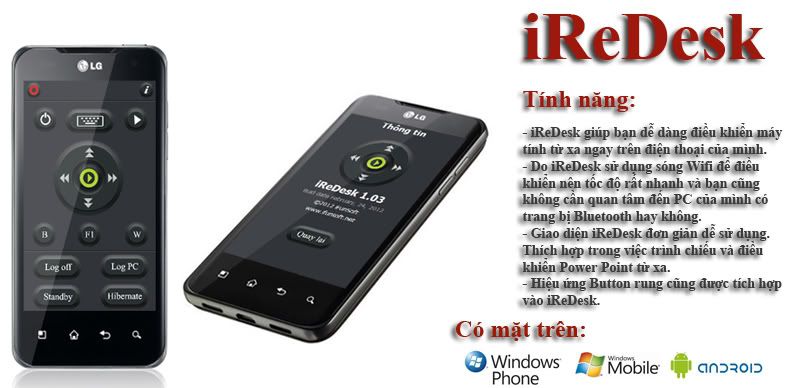
Mô tả
- iReDesk giúp bạn dễ dàng điều khiển máy tính từ xa ngay trên điện thoại di động của mình.
- Do iReDesksử dụng sóng Wifi để điều khiển nên tốc độ điều khiển rất nhanh và bạn cũng không cần quan tâm PC của mình có trang bị bluetooth hay không.
- Có thể điều khiển bằng sóng GPRS, EDGE hoặc 3G
- Chức năng gởi văn bản cho phép gởi 1 đoạn văn sang PC.
- Giao diện iReDesk đơn giản, dễ sử dụng. Các nút bấm được thiết kế hợp lý, rất thích hợp trong việc trình chiếu Power Point từ xa. Thích hợp trong các buổi thuyết trình...
- Chức năng Button rung: khi bấm 1 phím trên chương trình thì điện thoại sẽ rung nhẹ và 1 âm thanh được phát ra nhầm giúp cho việc điều khiển dễ dàng hơn(chỉ có trong phiên bản cho WM).
- Chức năng lưu mật khẩu và đăng nhập khi khởi động sẽ thuận tiện trong việc điều khiển lần sau.
- Chức năng khởi động cùng Windows cho phép ứng dụng tự chạy ngay sau khi PC được bật.
- Ngôn ngữ tiếng Việt thân thiện và rất dễ sử dụng.
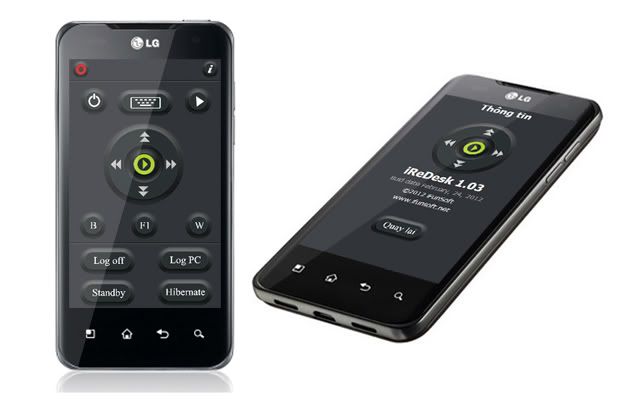
Ảnh chụp màn hình
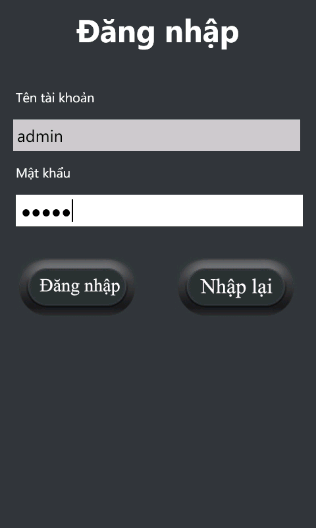


Video Test trên i900 (Tại quán Cafe)
Có mặt trên:


Tải về:
Phiên bản cho Android (320x480 và 480x800)
Phiên bản cho Android (540x960)
iReDesKPC(Cài trên PC)
Download về, giải nén sẽ có các tập tin sau:
iReDeskPCsetup.msi
iReDeskPCsetup.exe
Huong dan cai dat.doc
Huong dan.txt
Vài tập tin cài đặt cho điện thoại (.cab với WM, .Xap với WP7, .Apk với Android)
Sau đó vui lòng mởi tập tin hướng dẫn ra xem để biết cách sử dụng. Cảm ơn các bạn!
Hỗ trợ:
Gmail: ifunsoft@Gmail.Com
Yahoo: ifunsoft@yahoo.com
Website: http://ifunsoft.net
Phone: 0932.90.94.95
Đăng ký:
Bài đăng (Atom)
Bài đăng phổ biến
-
************ 0 - 9 ************ 3 Kingdoms TD UPDATE v1.3.0: http://www.filesonic.com/file/848980684 Mirror: http://www.mediafire.com/?mz...
-
Name : Infinity Blade II Genre : Action File Type : ipa File size : 935 MB Requirements: Compatible with iPhone 3GS, iPhone 4, iPhone 4S, iP...
-
Trích từ: tổng hợp thủ thuật vBulletin Mod được viết bởi: Mr.Km (Vietvbb) Mod này đc phát triển từ mod vb3 của Bác Lai bên SVIT Cài đặt: Im...
-
LIVE WALLPAPER Tron Rinzler link download http://www.mediafire.com/?5qx0m06j57z56cd . Tron Legacy link download http://www.mediafire.com/?a...
-
 Elphis Adventure là game thể loại RPG mới ra lò của hãng Com2us. Trong game, bạn sẽ vào vai nhân vật "cô bé quàng khăn đỏ" rất ku...
 -
 Game có lối chơi gần giống death worm, nhưng lần này bạn sẽ vào vai UFO của người ngoài hành tinh . Game hỗ trợ cảm biến gia tốc, đồ h...
 -
Trích từ: tổng hợp thủ thuật vBulletin Hướng dẫn cài đặt: Tải file sau Giải nén, upload file float-button-reg.js vào thư mục clientscript c...
-
Name: DevilDark The Fallen Kingdom v1.0 Released: Apr 16, 2012 Version: 1.0 Size: 101 MB Language: English Description: wage WAR against an ...
-
a very usefull utilities made by whitesatan ng gsmhosting at mga chapter founder FEUTURES: NO WIFI: no wifi installation for APPSYNC 3.1 to ...


